Correction des couleurs dans Lightroom : workflow complet
Maîtrisez l'étalonnage Lightroom avec notre guide complet sur la correction des couleurs et l'utilisation des outils HSL pour des images parfaites.
Introduction
Dans l'univers de la photographie numérique, Adobe Lightroom s'est imposé comme l'outil de référence pour la gestion et le traitement des images. L'une de ses fonctionnalités les plus puissantes, mais aussi les plus complexes à maîtriser, est sans aucun doute la correction des couleurs. Que vous soyez un photographe débutant ou expérimenté, comprendre comment maîtriser l'étalonnage des couleurs dans Lightroom peut transformer radicalement la qualité de vos photographies.
Cet article vous propose un workflow complet pour la correction des couleurs dans Lightroom, en se concentrant sur les outils essentiels comme le panneau HSL (Teinte, Saturation, Luminosité) et les techniques d'étalonnage avancées. Nous aborderons chaque étape en détail, des réglages de base aux ajustements les plus subtils, afin que vous puissiez développer votre propre approche créative et cohérente.
Les fondements de la correction des couleurs dans Lightroom
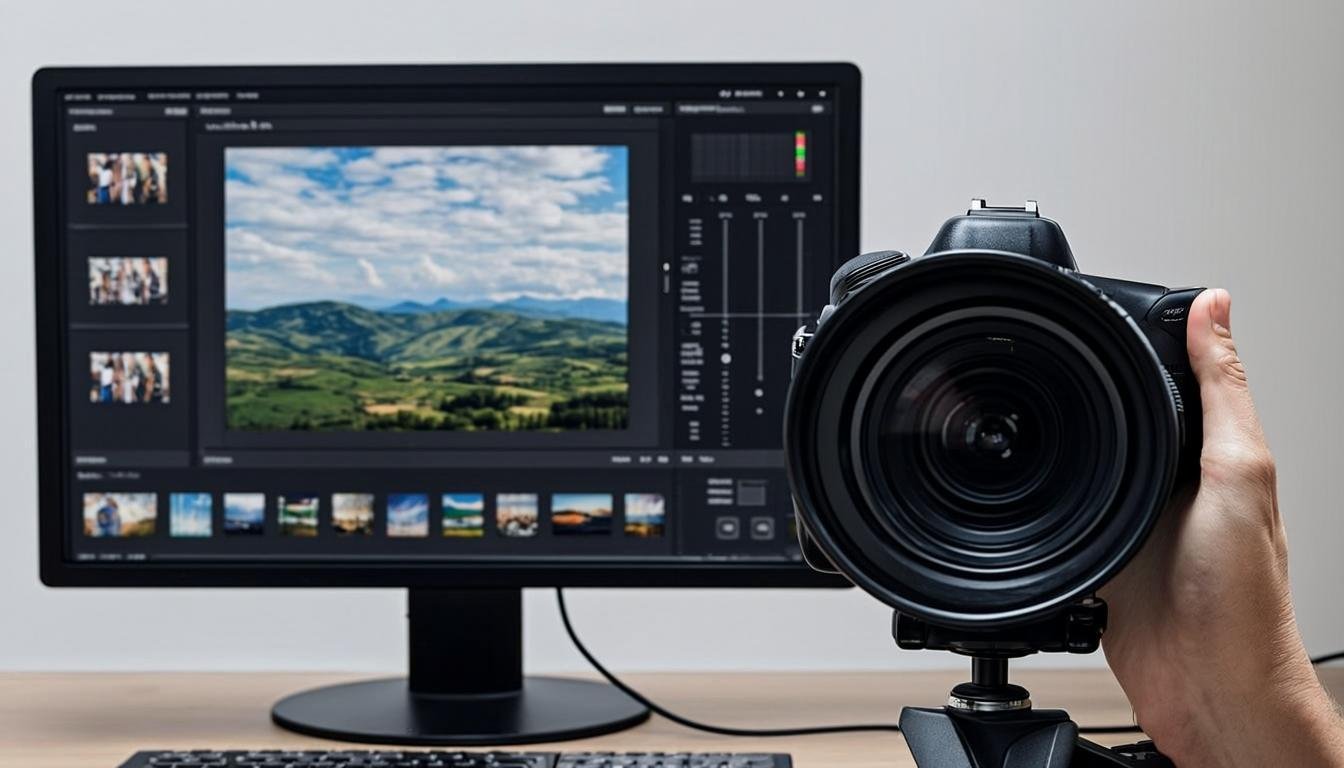
Avant de plonger dans les techniques avancées, il est essentiel de comprendre les bases de la correction des couleurs dans Lightroom. L'interface du module Développer est conçue pour offrir un contrôle intuitif sur les aspects chromatiques de vos images.
Le panneau de base pour l'équilibre des couleurs
Le panneau "Base" constitue le point de départ de toute correction des couleurs. Trois sliders sont particulièrement importants :
- Température : ajuste la balance des couleurs entre le chaud (orangé) et le froid (bleu)
- Tint : corrige les dominantes de couleur entre le vert et le magenta
- Correction automatique : une fonction utile mais à utiliser avec discernement
Ces réglages permettent d'obtenir une neutralité chromatique de base, essentielle pour un étalonnage précis. Pour des résultats optimaux, travaillez avec une image de référence neutre, comme un gris neutre ou une mire de couleur si vous en avez pris une lors du shooting.
L'histogramme : votre allié visuel
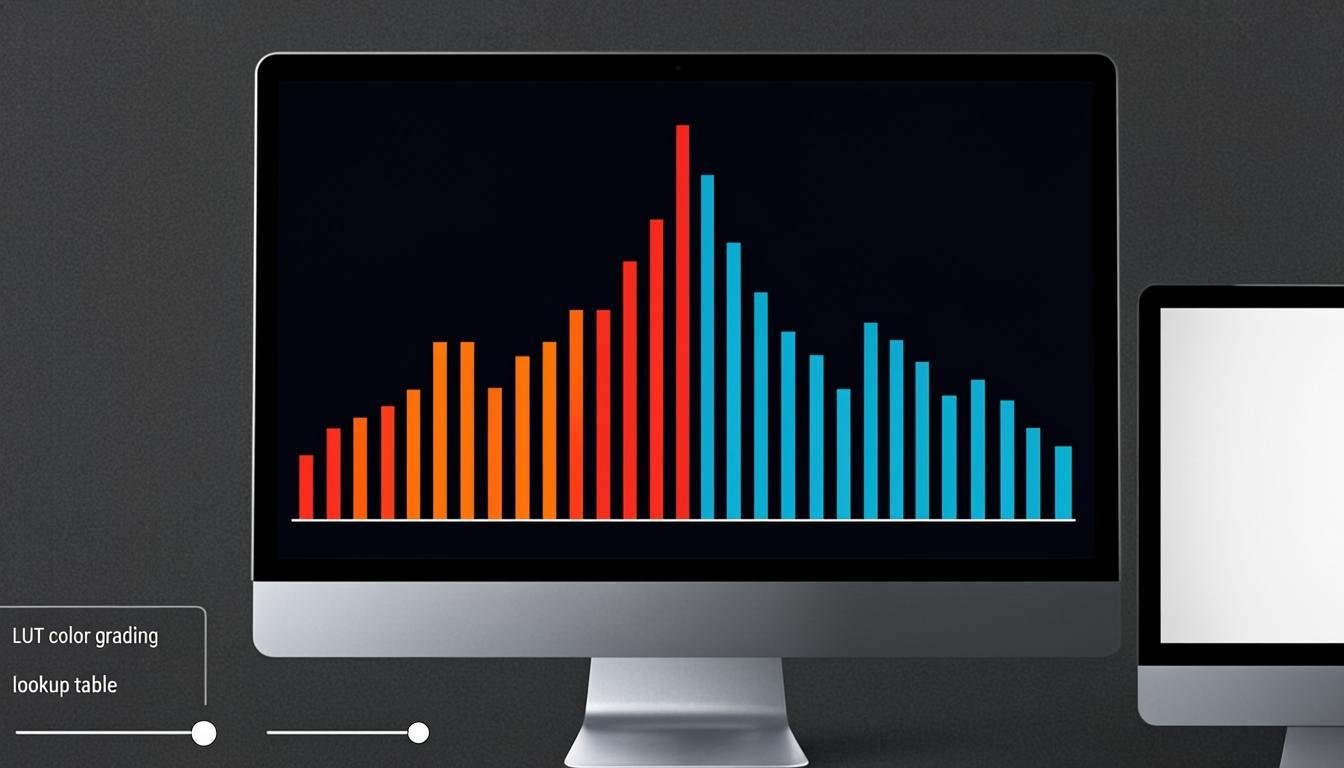
L'histogramme est un outil fondamental pour évaluer la répartition des couleurs dans votre image. En mode RVB, il vous montre comment les différentes teintes sont réparties entre les ombres, les mid-tones et les hautes lumières.
Un histogramme équilibré, sans coupures extrêmes, indique généralement une bonne exposition et une répartition saine des couleurs. Cependant, il ne s'agit pas d'une règle absolue - la créativité photographique justifie parfois des choix qui se traduisent par des histogrammes atypiques.
Le panneau HSL : cœur de la correction des couleurs
Le panneau HSL (Teinte, Saturation, Luminosité) est sans doute l'outil le plus puissant de Lightroom pour la correction des couleurs ciblées. Contrairement aux réglages globaux du panneau Base, HSL vous permet d'ajuster spécifiquement certaines couleurs dans l'image sans affecter les autres.
Comprendre les contrôles HSL
Le panneau HSL est divisé en trois sections :
- Teinte : décale les couleurs le long du spectre chromatique (le rouge peut devenir orange, le vert peut devenir jaune, etc.)
- Saturation : augmente ou diminue l'intensité des couleurs (désaturation complète donne une image en nuances de gris)
- Luminosité : éclaircit ou assombit spécifiquement certaines couleurs
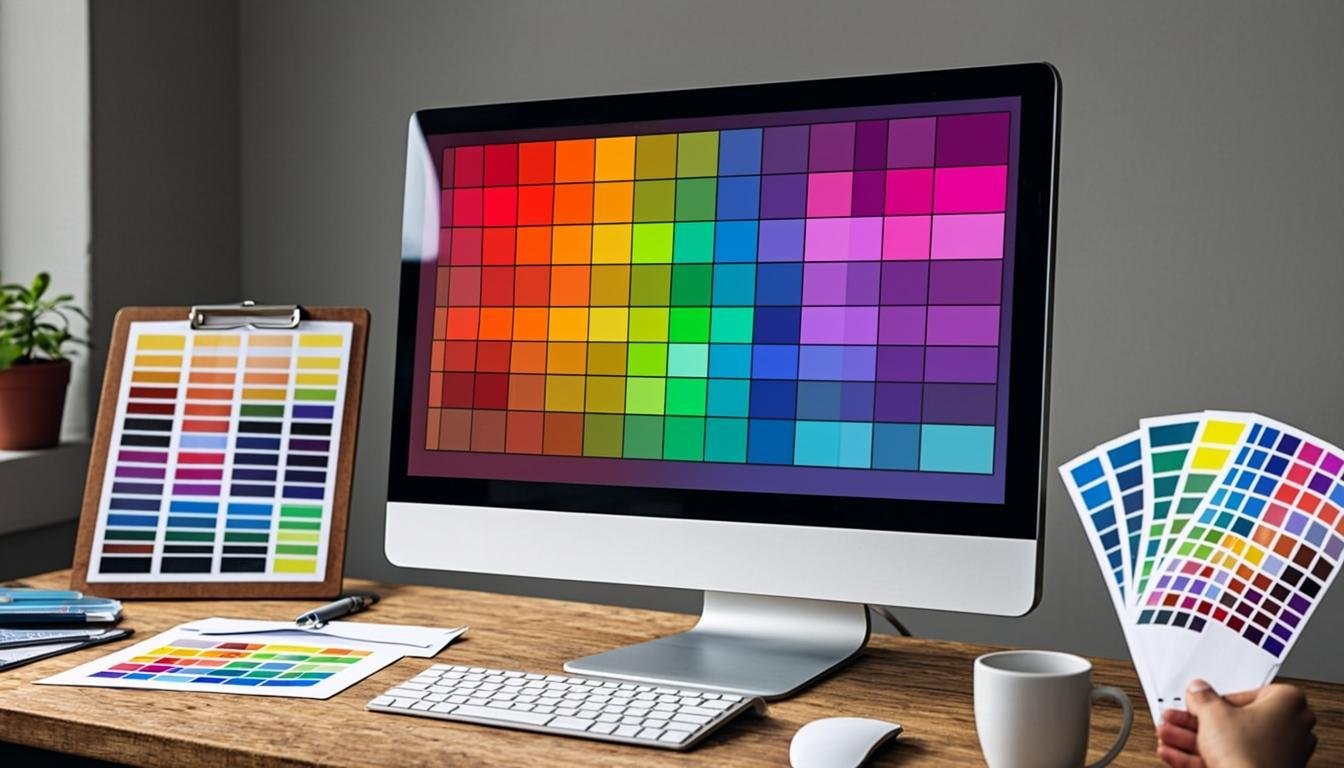
Chaque section propose huit curseurs correspondant aux principales couleurs du spectre : Rouge, Orange, Jaune, Vert, Vert Cyan, Cyan, Bleu et Violet. En manipulant ces curseurs, vous pouvez transformer radicalement l'apparence de vos photographies.
Techniques avancées de correction avec HSL
Pour un contrôle encore plus fin, Lightroom propose des curseurs pour les couleurs primaires et secondaires, ainsi que des teintes spécifiques comme la peau, le ciel ou la végétation. Voici quelques techniques avancées :
- Correction des dominantes de peau : utilisez le curseur "Orange" dans la section Teinte pour ajuster les tons de peau sans affecter les autres éléments de l'image
- Réalisme des paysages : ajustez le "Vert" et le "Jaune" pour des couleurs naturelles de végétation, ou accentuez-les pour un rendu plus dramatique
- Contrôle du ciel : le curseur "Cyan" et "Bleu" permettent de maîtriser l'apparence des ciels, qu'ils soient dramatiques ou subtils
L'étalonnage Lightroom : une approche créative
L'étalonnage dans Lightroom va au-delà de la simple correction des couleurs pour s'orienter vers une vision artistique cohérente. Cette technique consiste à appliquer des dominantes de couleur délibérées dans les ombres et les hautes lumières pour créer une ambiance spécifique.
Le panneau Étalonnage
Introduit dans Lightroom Classic CC 9.0, le panneau Étalonnage offre un contrôle précis sur les tons d'ombre et de lumière :
- Ombres : ajoute une dominante de couleur aux zones sombres de l'image
- Luminosité : applique une teinte aux zones claires
- Balance des couleurs : ajuste l'intensité de ces dominantes
Ces réglages sont particulièrement utiles pour créer des looks cinématiques ou pour unifier les couleurs d'une série de photos.
Techniques d'étalonnage créatives
L'étalonnage peut transformer radicalement l'ambiance d'une photographie :
- Look vintage : ajoutez une dominante orangée dans les ombres et une bleutée dans les hautes lumières
- Dramatisation : intensifiez les bleus dans les ombres pour un effet nocturne ou fantastique
- Unification de série : appliquez les mêmes réglages d'étalonnage à plusieurs images pour créer une cohérence visuelle
Workflow de correction des couleurs : étape par étape
Voici un workflow pratique pour une correction des couleurs efficace dans Lightroom :
Étape 1 : Correction globale
Commencez par ajuster la balance des couleurs dans le panneau Base :
- Régler la température et la tint pour obtenir une neutralité générale
- Utiliser l'outil "Échantillonner couleur" sur des zones neutres pour des réglages précis
- Ajuster l'exposition et le contraste si nécessaire
Étape 2 : Correction ciblée avec HSL
Passez ensuite au panneau HSL pour des ajustements plus précis :
- Identifier les couleurs problématiques ou à améliorer
- Ajuster d'abord la teinte, puis la saturation, et enfin la luminosité
- Utiliser le curseur "Saturation" global pour éviter une surenchromie
Étape 3 : Étalonnage créatif
Appliquez maintenant votre vision artistique :
- Ajouter des dominantes dans les ombres et/ou les hautes lumières
- Ajuster l'intensité avec le curseur "Balance des couleurs"
- Comparer avec l'image originale pour évaluer l'impact
Étape 4 : Finalisation et exportation
Pour conclure :
- Vérifier l'ensemble des réglages sur différents écrans
- Appliquer des présets si vous avez une approche cohérente
- Exporter avec les paramètres appropriés (profil couleur, résolution, etc.)
Outils complémentaires et astuces professionnelles
Lightroom offre d'autres outils qui peuvent enrichir votre workflow de correction des couleurs :
Le module Calibration
Le panneau Calibration permet d'ajuster finement les couleurs primaires :
- Teinte des ombres : corrige les dominantes indésirables dans les zones sombres
- Teinte des tons moyens : ajuste les couleurs principales de l'image
- Teinte des hautes lumières : influence les tons clairs
Ces réglages sont particulièrement utiles pour corriger les dominantes de capteur ou pour créer des looks spécifiques.
L'outil "Réglage local" pour des corrections précises
Pour des ajustements encore plus ciblés :
- Utilisez le pinceau ou le filtre radial pour appliquer des corrections HSL spécifiques
- Créez des masques pour isoler des éléments précis (visage, ciel, etc.)
- Combinez plusieurs réglages locaux pour un contrôle total
Astuces pour un workflow efficace
- Utilisez des présets : créez et sauvegardez vos réglages préférés pour une application rapide
- Travaillez par lots : appliquez des réglages similaires à plusieurs images
- Utilisez les comparaisons : maintenez Alt/Option en cliquant sur un curseur pour voir l'original
- Personnalisez l'interface : organisez les panneaux selon votre workflow
Conclusion : Développez votre propre style
La correction des couleurs dans Lightroom est à la fois une science et un art. En maîtrisant les outils comme HSL et l'étalonnage Lightroom, vous pouvez non seulement corriger les imperfections techniques mais aussi exprimer votre vision créative. Le workflow que nous avons présenté ici vous offre une structure solide, mais n'oubliez pas que la photographie est avant tout une forme d'expression personnelle.
Experimentez, testez différentes approches, développez votre propre style. La beauté de Lightroom réside dans sa flexibilité - il peut s'adapter aussi bien à un workflow minimaliste qu'à un processus d'édition complexe et méticuleux.
Si vous cherchez à unifier encore davantage vos photographies, notamment en combinant plusieurs images pour créer des panoramas ou des compositions uniques, AllCombiner vous offre des outils puissants pour fusionner vos images avec une précision remarquable. De plus, avec nos Tarifs accessibles, vous pouvez accéder à des fonctionnalités professionnelles sans vous ruiner.
Que vous soyez photographe professionnel ou passionné, maîtriser la correction des couleurs dans Lightroom est une compétence qui portera vos créations à un niveau supérieur. Alors, lancez-vous, expérimentez, et laissez votre empreinte chromatique unique sur chaque image.
Articles liés