Corrección de color en Lightroom: flujo de trabajo completo
Domina la corrección de color en Adobe Lightroom con esta guía completa. Desde el balance de blancos hasta ajustes HSL, aprende técnicas profesionales.
Introducción
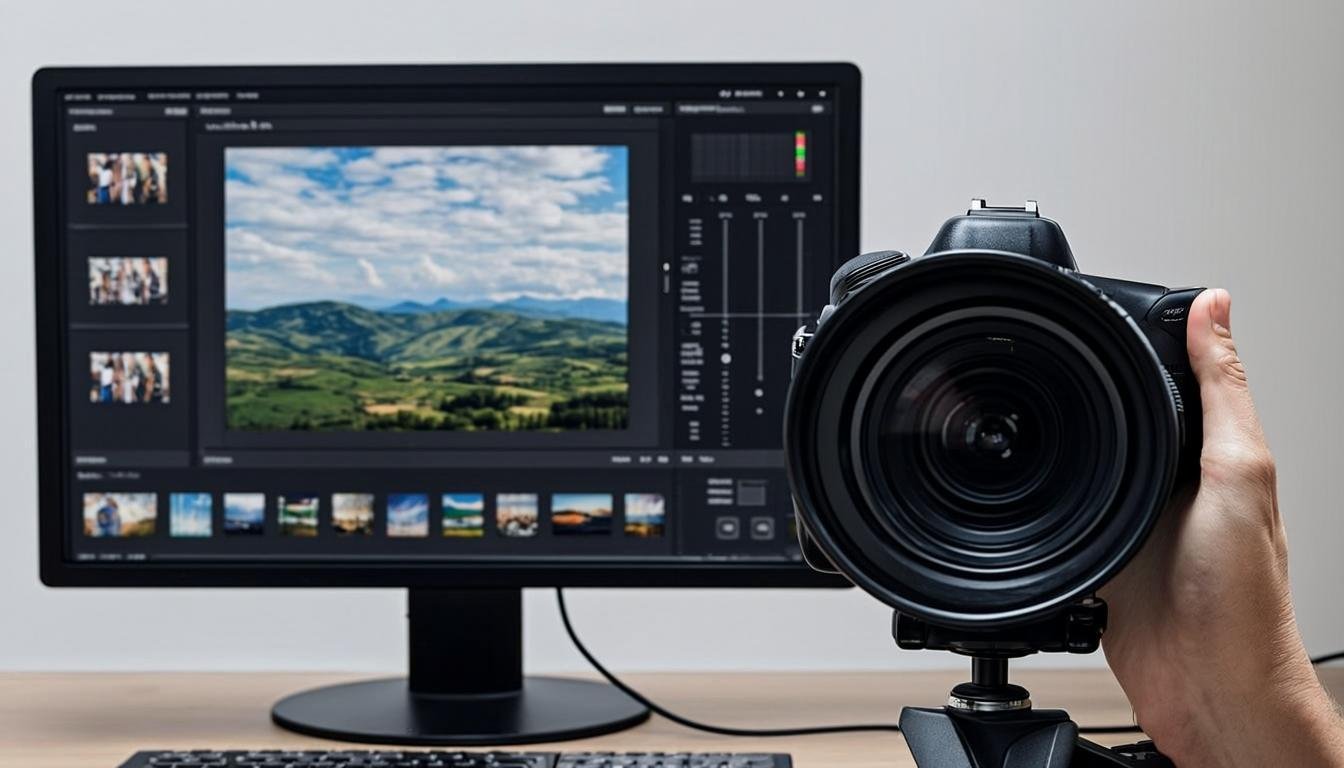
Adobe Lightroom es una de las herramientas más potentes para la corrección de color en fotografía. Esta guía te lleva a través de un flujo de trabajo profesional completo de corrección de color, desde ajustes básicos hasta técnicas avanzadas.
Paso 1: Balance de blancos
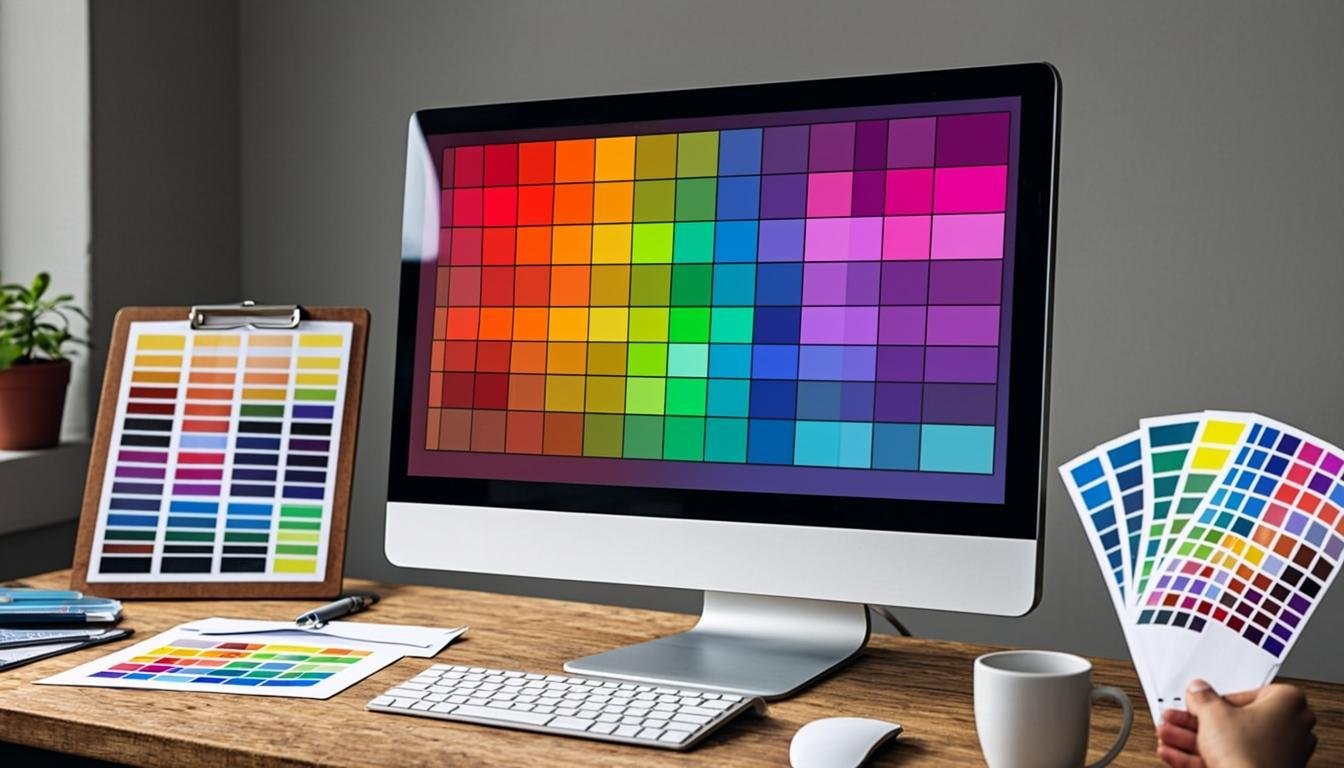
El balance de blancos es la base de la corrección de color. Asegura que los blancos aparezcan blancos y que todos los demás colores sean precisos.
Usar el selector de balance de blancos
- Haz clic en un área gris neutra con la herramienta cuentagotas
- Ajusta los controles de temperatura y tinte para un ajuste fino
- Busca tonos de piel que se vean naturales
Balance de blancos automático
El balance de blancos automático de Lightroom ha mejorado significativamente. Es un buen punto de partida que luego puedes ajustar manualmente.
Paso 2: Exposición y contraste
Antes de ajustar el color, asegúrate de que la exposición y el contraste son correctos.
Ajustes del panel básico
- Exposición: Establece el brillo general
- Contraste: Ajusta la diferencia entre áreas claras y oscuras
- Luces/Sombras: Recupera detalle en áreas claras y oscuras
- Blancos/Negros: Establece los puntos de blanco y negro
Paso 3: Curva de tonos
La Curva de Tonos proporciona control preciso del rango tonal.
Curva RGB
Ajusta el rango tonal general arrastrando la curva. Una curva en S añade contraste e impacto.
Curvas de color individuales
Usa las curvas Rojo, Verde y Azul para ajustes de color dirigidos. Aquí es donde comienza el etalonado creativo.
Paso 4: Panel HSL
El panel HSL (Tono, Saturación, Luminancia) permite un control preciso sobre colores individuales.
Ajuste de tono
Cambia el tono de colores específicos. Por ejemplo, cambia el verde hacia el amarillo para un follaje más cálido.
Ajuste de saturación
Aumenta o disminuye la intensidad de colores específicos. Reduce la saturación de colores distractores.
Ajuste de luminancia
Ajusta el brillo de colores específicos. Ilumina los tonos de piel mientras oscureces los fondos.
Paso 5: Panel de etalonado
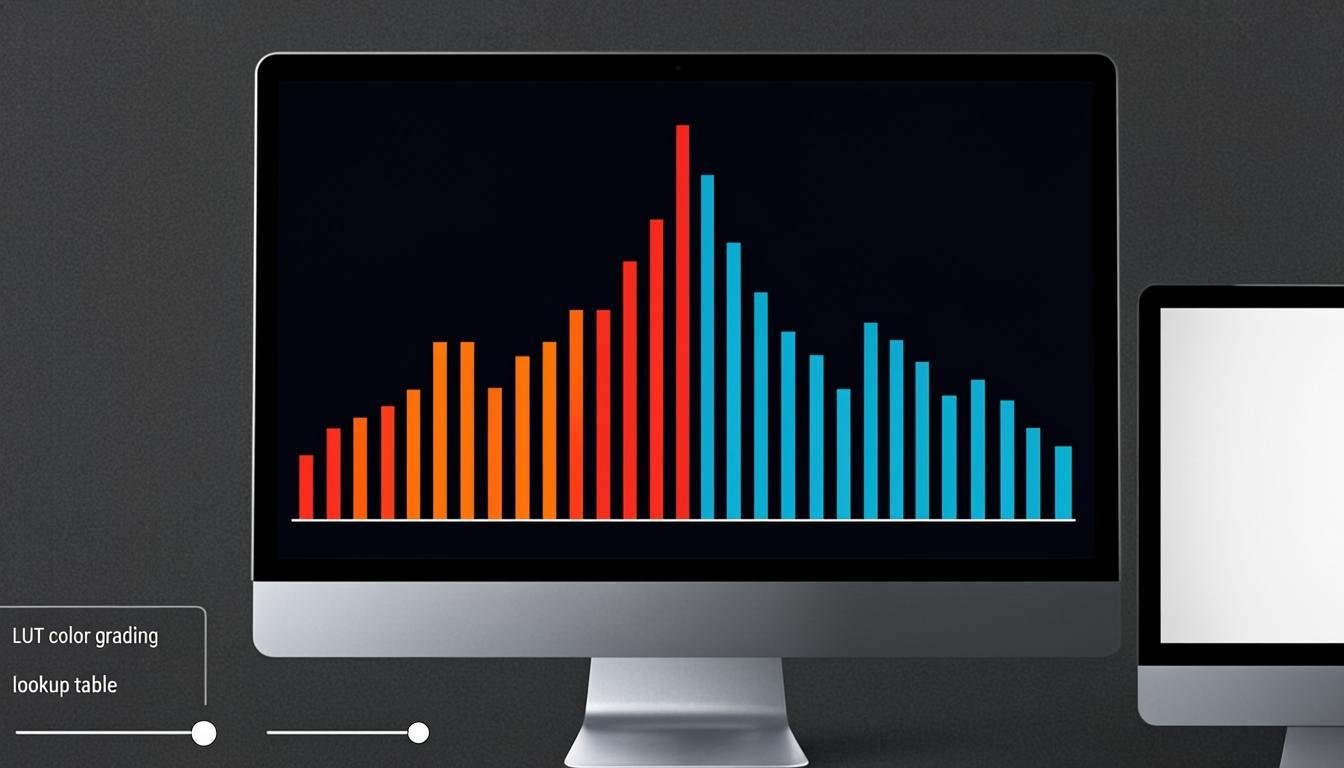
El panel de Etalonado de Lightroom (anteriormente Tono dividido) permite aplicar color a sombras, tonos medios y luces por separado.
Crear un aspecto cinematográfico
- Añade un teal frío a las sombras
- Añade un naranja cálido a las luces
- Equilibra el efecto con el control de tonos medios
Paso 6: Panel de calibración
El panel de Calibración ajusta cómo Lightroom interpreta los datos RAW de tu cámara.
Selección de perfil
Elige un perfil de color que coincida con tu visión creativa. Adobe Standard es neutro; los perfiles de cámara son más vivos.
Tinte de sombras
Ajusta el balance verde/magenta de las sombras para un efecto creativo.
Técnicas avanzadas
Ajustes de color locales
Usa el Pincel de ajuste, Filtro radial o Filtro de gradiente para aplicar correcciones de color a áreas específicas. Herramientas como AllCombiner complementan Lightroom para trabajo creativo de imágenes.
Presets
Guarda tus ajustes de corrección de color como presets para resultados consistentes en múltiples imágenes. Explora los planes de precios para herramientas de edición profesional.
Conclusión
Dominar la corrección de color en Lightroom transforma tu fotografía. Siguiendo este flujo de trabajo sistemático, puedes lograr resultados profesionales y consistentes de manera eficiente. Practica cada paso para desarrollar tu ojo para el color y tu estilo de edición personal.
Artículos relacionados