LUTs: Dominar el etalonado de color profesional
Aprende todo sobre las LUTs (Look-Up Tables) para etalonado de color. Cómo usar, crear y aplicar LUTs para edición profesional de fotos y video.
Introducción
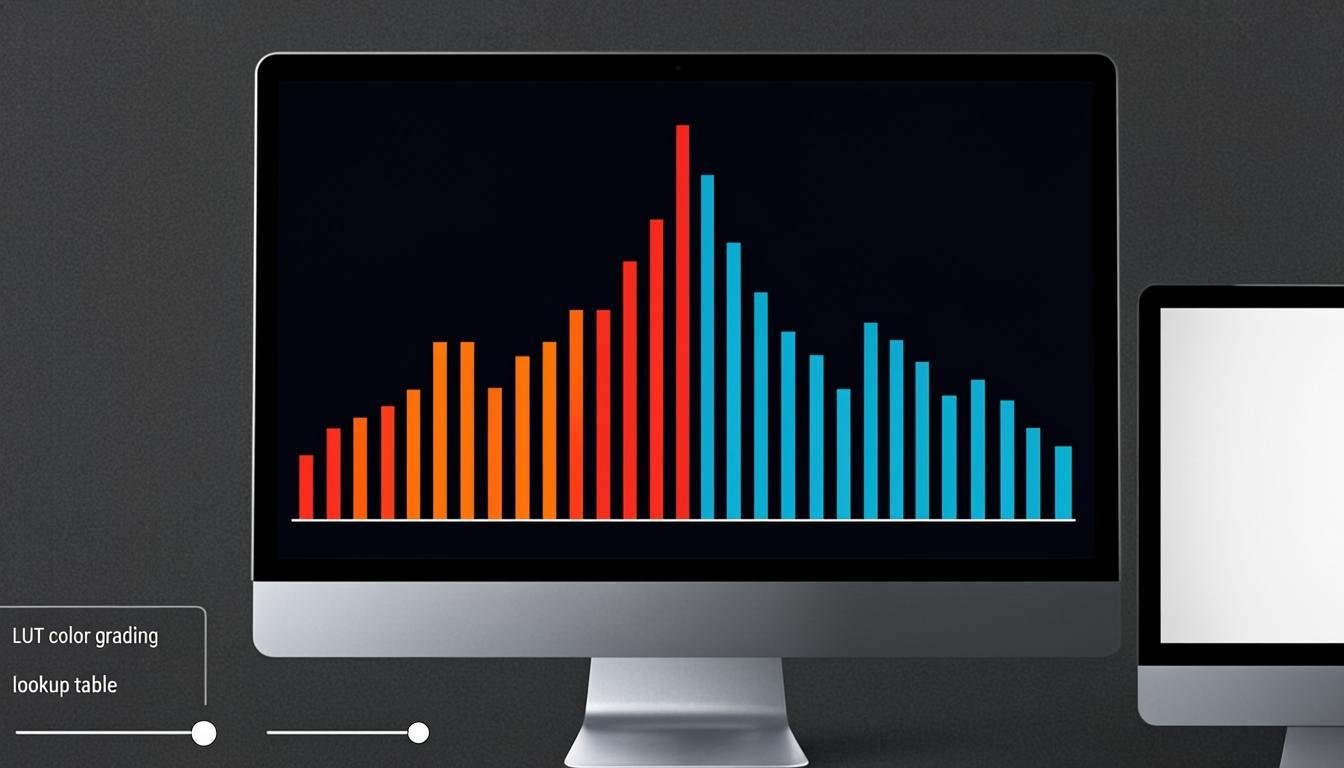
Las LUTs (Look-Up Tables) son herramientas potentes para el etalonado de color en fotografía y videografía. Permiten aplicar transformaciones de color complejas con un solo clic, ahorrando tiempo y garantizando consistencia. Esta guía cubre todo lo que necesitas saber sobre las LUTs.
¿Qué es una LUT?
Una LUT (Look-Up Table) es un archivo que contiene datos de transformación de color. Mapea valores de color de entrada a valores de color de salida, permitiendo ajustes de color complejos aplicados instantáneamente.
LUTs 1D vs 3D
- LUTs 1D: Mapean los canales de color individualmente. Simples pero limitadas.
- LUTs 3D: Mapean los tres canales de color simultáneamente. Más potentes y flexibles.
Formatos de LUT
- .cube: El formato más común, soportado por la mayoría de software de edición
- .3dl: Usado principalmente en producción de cine
- .look: Formato de Adobe SpeedGrade
- .mga: Formato de cámara Panasonic
Tipos de LUTs
LUTs técnicas
Las LUTs técnicas convierten entre espacios de color o formatos log de cámara. Por ejemplo, convertir de material Log a Rec.709 para visualización estándar.
LUTs creativas
Las LUTs creativas aplican un aspecto o estilo artístico específico. Son el tipo más popular, permitiendo a fotógrafos y cineastas lograr looks cinematográficos consistentes.
LUTs específicas de cámara
Diseñadas para modelos de cámara específicos, estas LUTs están optimizadas para la ciencia del color de cámaras particulares (Sony, Canon, ARRI, etc.).
Cómo usar LUTs
En edición de fotos
- Abre tu imagen en el software de edición (Lightroom, Photoshop, Capture One)
- Aplica primero la corrección de color básica (balance de blancos, exposición)
- Aplica la LUT como capa o preset
- Ajusta la opacidad/intensidad a tu gusto
- Ajusta finamente con ajustes adicionales
En edición de video
- Aplica la LUT en tu NLE (Premiere, DaVinci Resolve, Final Cut Pro)
- Aplícala al material o capa de ajuste
- Ajusta la intensidad
- Haz correcciones adicionales según sea necesario
Crear tus propias LUTs
Crear LUTs personalizadas te permite desarrollar un look característico. Herramientas como AllCombiner pueden ser parte de un flujo de trabajo creativo que incluye desarrollo de LUTs personalizadas.
En Lightroom
- Edita una imagen hasta tu look deseado
- Usa la función "Exportar ajustes de desarrollo"
- Convierte a formato .cube usando una herramienta de conversión de LUT
En Photoshop
- Crea capas de ajuste para tu etalonado
- Exporta vía Archivo > Exportar > Color Lookup Tables
- Guarda el archivo .cube
En DaVinci Resolve
- Etalona un clip en la página Color
- Clic derecho en el clip > Generate LUT > 33 Point Cube
- Guarda el archivo .cube
Mejores prácticas para LUTs
- Corrige primero: Aplica corrección de color básica antes que las LUTs
- Ajusta la intensidad: No apliques LUTs al 100% — ajusta la opacidad para resultados naturales
- Crea una biblioteca: Organiza las LUTs por estilo y caso de uso
- Prueba en múltiples imágenes: Asegúrate de que tu LUT funcione en diferentes escenas
- Comparte con cuidado: Las LUTs no son universales — lo que funciona en una imagen puede no funcionar en otra
Conclusión
Las LUTs son una herramienta esencial para el etalonado de color profesional. Ya sea que uses LUTs prefabricadas o crees las tuyas, ahorran tiempo y garantizan consistencia en tu trabajo. Explora los planes de precios para herramientas que soportan flujos de trabajo de color profesionales.
Artículos relacionados